نمونه سوالات درس برنامه سازی پیشرفته
+ نوشته شده در دوشنبه سی و یکم فروردین ۱۳۹۴ ساعت توسط محمد عمرانی
|
شبکه کردن دو کامپیوتر با کابل کراس

دورانی که کامپیوترها مستقل و جدا از هم بودند خیلی وقت است که تمام شده است و الان همه ما بارها و بارها برایمان پیش آمده است که می خواهیم بدون استفاده از فلش درایو و یا بلوتوث بین دو کامپیوتر ارتباط برقرار کنیم و یا شاید برای یک بازی تحت شبکه دنبال راه حلی گشته ایم. ما در این مقاله قصد معرفی چندین روش برای رسیدن به این منظور را داریم.
اگر حجم اطلاعاتی که می خواهید انتقال دهید کم باشد شما میتوانید از فلش دیسک استفاده کنید اما اگر اطلاعات زیاد باشند و شما بخواهید دائما اطلاعات را بین کامپیوتر ها انتقال دهید این روش بسیار کسل کننده و وقت گیر می باشد. این روش در مقایسه با روش کابلی بسیار کندتر عمل می کند. روش دیگر اتصال دو کامپیوتر ایجاد یک شبکه خانگی بدون سیم است که این روش هم مزایا و معایب خودش را دارد.
پس فعلا بهترین پیشنهاد اتصال دو کامپیوتر از طریق کابل اترنت است که به روشی مطمئن و سریع بین کاربران رواج یافته است. کابل اترنت چیزی بیش از یک کابل ساده که سر و ته آن با کانکتورهای Rj45 بسته شده است نیست. اما دو نوع کابل اترنت وجود دارد که شما میتوانید از آن ها با توجه به نیاز خود استفاده کنید. اولین مورد به کابل Straight معروف است و دومین کابل نیز Crossover نام دارد. (در شکل زیر میتوانید نمودار پیکربندی هر یک از کابل ها را مشاهده کنید).
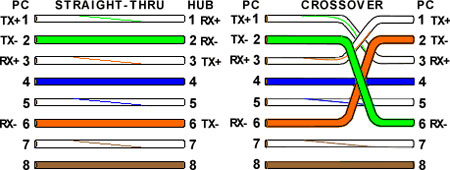
به طور خلاصه باید گفت که با کابل کراس(crossover) تنها میتوانید به انتقال اطلاعات بپردازید اما کابل استرایت(straight) چندین کاربرد مختلف دارد.
در این مقاله ما قصد نحوه اتصال دو کامپیوتر تحت شبکه LAN با استفاده از کابل کراس برای انتقال اطلاعاتی از قبیل فایل ها ویدوئوها و تصاویر را داریم.
مواد موردنیاز:
۱- یک کابل کراس یا استرایت که در اینجا ما از کابل کراس استفاده میکنم
۲- کارت های شبکه از پیش نصب شده روی هر دو کامیپوتر
۳- در ضمن هر دو کامپیوتر نیز باید درایور مناسب کارت شبکه خود را در حالت نصب داشته باشند که معمولا به طور پیشفرض نصب شده اند.
معرفی قطعات سخت افزاری کامپیوتر و آموزش اسمبل کردن سیستم (قسمت اول)

معرفی قطعات سخت افزاری کامپیوتر
سخت افزار شامل کلیه قطعات کامپیوتر می باشد از قبیل:
1) مادر بورد
2) CPU
3) کیس و پاور
4) فلاپی دیسک
5) هارد دیسک
6) سی دی رام
7) کارت صدا
8) کارت فکس مودم
9) کارت گرافیک
10) کی بورد
11) مانیتور
12) ماوس
13) پلاتر
14) پرینتر
15) کارت شبکه
16) کارت TV
17) کارت I/O
18) قلم نوری
19) RAM
20) رسیور کارت
21) اسکنر
● آشنایی با قطعات سخت افزاری
مادر بورد یا برد اصلی کامپیوتر( Main Board , Mother Board): بردی است که کلیه بردهای کامپیوتر روی این نصب می شوند. بر روی آن محلهایی برای اتصال یا قرار گرفتن کارتهای مختلف‘ کابلهای مختلف و سی پی یو قرار دارد. ابعادی حدود 25*30 سانتی متر دارد. چند مدل رایج آن عبارتند از: GIGA، ATC 7010، Asus. جزء اصلی ترین بردها محسوب می گردد. نوع سی پی یو و ایرادهایش مستقیما روی نحوه کاردکرد سیستم تاثیر می گذارد و کوچکترین ایراد آن باعث عدم کارکرد کامپیوتر می گردد.
قسمتهای روی برد به شرح زیر می باشد:
1) سوکت مخصوص CPU: که در مادر بردهای 486 و پنتیوم به صورت مربع بوده ولی در پنتیوم 2 به صورت کارتی می باشد. نوع سوراخهای سوکتهای 486 موازی بوده و در سوکتهای پنتیوم سوراخها به صورت اریب می باشد. هر دو دارای ضامنی جهت وصل کامل دارند.
2) اسلاتها یا شیارهای گسترشی : توانایی مادربرد را گسترش میدهند. اسلاتها به سه صورت می باشند: آیزا AISA)) پی سی آی(PCI) ای جی پی (AGP)که به ترتیب سریعتر و جدیدتر می باشند. اسلاتها برای نصب انواع بردها یا کارتها روی مادربرد طراحی شده اند.
3) ماژولهای رم: که جهت نصب رم طراحی شده اند و انواع رم های 4 مگابایت 16 مگابایت 32 مگابایت 64 مگابایت 128 مگابایت و ... در این ماژولهای مخصوص خود نصب می شوند که دارای ضامنی نیز می باشند.
4) باطری ساعت و تاریخ : این باطری جهت نگهداری ساعت و تاریخ سیستم در مواقعی که کامپیوتر خاموش می باشد گذاشته شده است که به صورت جعبه ای و سکه ای و خازنی قابل تعویض می باشد.
5) خروجی کی بورد: این خروجی که جهت نصب به صفحه کلید طراحی شده به دو صورت معمولی و PS2 می باشد.
6) خروجی های ONBOARD : بعضی از مادربردها بردها را به صورت روی برد دارند که خروجی این بردها روی مادر برد خواهند بود.
در روی مادربرد جامپرهایی جهت تنظیم ولتاژ و سرعت و نوع سی پی یو وجود دارد که حتما باید تنظیم شود چرا که در غیر اینصورت ممکن است به سی پی یو آسیب برساند.
آموزش گام به گام نحوه رمز دار کردن درایو فلش

آموزش گام به گام نحوه رمز دار کردن درایو فلش شادی فان:قابلیت BitLocker To Go که در ویندوز ۷ ارائه شده قابلیتی فوق العاده جذاب و کارآمد بوده با استفاده از این قابلیت ویندوز سون شما می توانید داده های خود را که در ابزار قابل حمل ذخیره کرده اید رمز دار کنید در این اموزش نحوه رمز دار کردن(پسورد گذاری) درایو فلش خود را توسط این قابلیت، نحوه اینکه آیا داده ها رمز دار شده اند و این که رمز را از درایو پاک کنید خواهید آموخت. رمز دار کردن درایو فلش برای رمز دار کردن درایو فلش خود اعمال زیر را انجام دهید:
۱- فلش خود را به کامپیوتر متصل کنید.
۲- بر روی کلید شروع (start) کلیک کنید و BitLocker را تایپ کنید سپس بر روی BitLocker Drive Encryption کلیک کنید.
۳- در مرحله بعد بر روی Turn On BitLocker کلیک کنید.
۴- اگر درایو فلش شما سازگاری داشته باشد BitLocker ان را برای رمز گذاری اماده می نماید.
۵- رمز را انتخاب کنید و بر روی next کلیک کنید.
۶- یکی از دو گزینه را انتخاب کنید اگر بعدها رمز عبور خود را فراموش کردید می توانید با استفاده از کلید بازیافت ( recovery key) ان را باز گردانید. گزینه ی اول کلید بازیافت را در یک فایل ذخیره میکند و گزینه ی دوم یک پرینت از ان می گیرد.
۷- بر روی next کلیک کنید.
۸- تنظیمات انتخابی و رمز عبور خود را تایید کنید و بر روی start encrypting کلیک کنید.
۹- درایو شما هم اکنون رمز دار شد.
نکته : اگر حجم درایو شما زیاد باشد ممکن است مدتی طول بکشد بررسی رمز دار شدن فلش حالا برای اینکه ببیند ایا واقعا رمزدار شد و میشه بهش اعتماد کرد کافیه فلش خودتون را از کامپیوتر جدا کنید و روی یک کامپیوتر دیگه که ویندوزی غیز از سون داره و باید از ویستا سرویس پک یک (SP1 ) یا ایکس پی سرویس پک سه (SP3)یا ورژنهای بالاتر داره وصل کنید چون ویندوز های قدیمی درایو رمز دار شده را یک درایو فرمت نشده می شناسند خوب حالا برید و فایلهاتونو باز کنید اگر از شما رمز عبور خواست پس میشه بهش اعتماد کرد اگر با کلیک روی فلش فایل bitlocker را مشاهده کردید یعنی bitlocker روی اون سیستم نصب نیست و نمیشه روی این سیستم تست کرد. برداشتن رمز از روی فلش ۱- فلش را به کامپیوتر وصل کنید. ۲- بر روی کلید شروع (start) کلیک کنید و BitLocker را تایپ کنید سپس بر روی BitLocker Drive Encryption کلیک کنید. ۳- در مرحله بعد بر روی Turn Off BitLocker کلیک کنید و بعد بر روی Decrypt Drive کلیک کنید.
چگونه یک فایلiso ایجاد کنیم؟
ایجاد فایل iso بسیار راحت و آسان است. به طور پیش فرض ویندوز گزینه ای برای ایجاد فایل هایiso ندارد. بنابراین شما باید برنامه ای را دانلود کنید که بتواند این کار را برای شما انجام دهد. خوشبختانه برنامه های رایگان زیادی برای این کار وجود دارد که می توانید به راحتی از ان ها استفاده کنید.
مرحله ی اول:
ابتدا برنامه ی Download BurnAware Free را دانلود کنید. بعد از این که دانلود تمام شد برنامه را نصب کنید.

مرحله ی دوم:
برنامه را اجرا کنید در پنجره ای که باز می شود گزینه ی Copy to Image را انتخاب کنید.
مرحله ی سوم:
از قسمتsource ، درایوری را که می خواهید فایلتان در ان جا ذخیره شود را انتخاب کنید.
مرحله ی چهارم:
حالا سی دی یا دی وی دی فایلی را که می خواهید از آن فایلiso بسازید را قرار دهید.
مرحله ی پنجم:
کپی را بزنید.
مرحله ی ششم:
منتظر اتمام کار باشید. بعد از تمام شدن کپی، فایلiso در محلی که در مرحله ی سوم انتخاب کردید ذخیره می شود.
نصب ویندوز 8 از usb
مرحله ی اول:
ابتدا باید ابزار Windows 7 USB/DVD را دانلود و نصب کنید. این برنامه بر خلاف اسمش در ویندوز های 7، ویستا، 8 و ویندوز Xp قابل اجراست.
مرحله ی دوم:
برنامه ی دانلود شده را اجرا کنید. در پنجره ی باز شده، گزینه ی Browse را بزنید و فایلiso را انتخاب کنید.
مرحله ی سوم:
next را بزنید تا وارد مرحله ی بعدی شوید. در این مرحله باید فلشی را که روی کامپیوتر دارید انتخاب کنید البته شما می توانید ازDVD برای این کار استفاده کنید ولی زیاد توصیه به این کار نمی شود.
مرحله ی چهارم:
بعد از انتخاب فلش، گزینه ی Begin copying را بزنید.
مرحله ی پنجم:
اگر در مرحله ی قبل با خطای نبود فضای کافی مواجه شدید، گزینه ی Erase USB Device را انتخاب کنید.
مرحله ی ششم:
حالا باید منتظر باشید تا فرآیند کپی کردن اطلاعات تمام شود در پایان باید پیامی به عنوانBootable USB device created successfully را دریافت کنید.

 با سلام: