آموزش ساخت کانکشن ADSL در ویندوز ۸
آموزش ساخت کانکشن ADSL در ویندوز ۸
ابتدا باید به کنترل پنل ویندوز ۸ وارد شوید.برای این کار چندین راه وجود دارد. که ما در این جا ۲ راه را توضیح داده ایم.
راه اول: وارد Desktop ویندوز ۸ شوید و از پنل سمت راست تصویر ( Charm bar) گزینه Settings را انتخاب کنید.

حالا Control panel را انتخاب کنید.

راه دوم: برای این کار بر روی منوی Start کلیک راست کنید و سپس گزینه Control Panel را انتخاب نمایید.

نکته: برای این کار میتوانید از کلید های ترکیبی Win + X نیز استفاده کنید.
حالا مطمئن شوید که کنترل پنل در حالت نمایشی Category قرار دارد، سپس بر روی گزینه Network and Internet کلیک نمایید.

حالا بر روی Network and Sharing Center کلیک کنید.

سپس بر روی Set up a new connection or network کلیک کنید.

در این قسمت بر روی گزینه اول یعنی Connect to the Internet کلیک کرده و گزینه Next را انتخاب کنید.

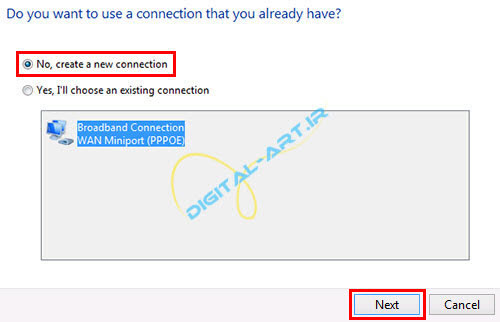
در این مرحله اگر قبلا کانکشن دیگری ساخته باشید از شما سوال میشود که آیا میخواهید از کانکشن قبلی استفاده کنید یا نه، که شما با انتخاب گزینه No, create a new connection قادر خواهید بود تا یک کانکشن جدید بسازید. حال بر روی گزینه Next کلیک کنید.
حالا گزینه (Broadband (PPPoE را انتخاب کنید.

در این مرحله باید اطلاعاتی که از سرویس دهنده خود دریافت کرده بودید را وارد کنید.

برای این کار در کادر کناری گزینه User name نام کاربری و در کادر گزینه Password رمز عبور خود را وارد کنید.
در کادر کناری گزینه Connection name نیز میتوانید به دلخواه نامی را برای کانکشن در حال ساخت خود انتخاب و وارد نمایید.
حالا برای اتصال به اینترنت بر روی گزینه Connect کلیک نمایید.
تبریک! شما در این لحظه موفق شدید که در ویندوز ۸ کانکشن ADSL بسازید و برای اتصال به سرویس ADSL مورد نظر خود از آن استفاده کنید.
 با سلام: