با این ترفند سرعت کپی فایل های مشابه را افزایش دهید!


اگر با ویندوز XP زیاد کار کرده باشید حتما هنگام کپی یا انتقال یک فایل که فایلی مشابه نام آن وجود دارد به مشکل عدم کپی برخورد کرده اید.
مشکل عدم کپی فایل های هم نام یکی از مشکلاتی است که همه ما چندین بار آن را تجربه کرده ایم و ویندوز برای انجام این دستور دو راه حل؛ تغییر نام فایل (Replace) و دیگری جایگزینی این فایل یا فایل قبلی در اختیار شما می گذارد.

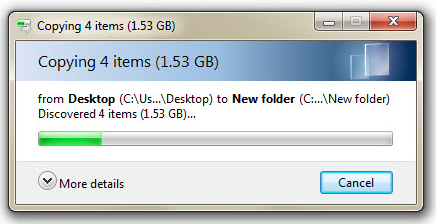
قبل از این کار، پنجر‏ه‏ای به نام Confirm File Replace باز خواهد شد که از شما می‏ پرسد از جایگزینی این فایل اطمینان دارید؟ در این زمان چهار دکمه برای انتخاب وجود دارد: Yes to All،NO ،Cancel و Yes. عملکرد این دکمه ‏ها واضح است: دکمه Yes جهت تایید جایگزینی، دکمه No جهت عدم جایگزینی و دکمه Cancel نیز جهت لغو عملیات به کار می‏ رود.

با این ترفند سرعت کپی فایل های مشابه را افزایش دهید!

دکمه Yes To All زمانی کاربرد دارد که شما قصد جایگزینی چندین فایل را دارید؛ با فشردن این دکمه دیگر پنجره تائیدیه نمایش داده نخواهد شد و به صورت اتوماتیک همه فایل‏ها جایگزین می‏ شوند. اما اکنون اگر مقداری دقیق شویم، احساس می‏ کنیم در این میان جای یک دکمه و عملکرد خالی است! دکمه‏ های که عملکردی عکس Yes to All داشته باشد و بتوانیم آن را No to All بخوانیم.

فرض کنید به هنگام انتقال چندین فایل قصد ندارید که هیچ فایلی جایگزین قبلی ‏خود شود. در این زمان ناچار خواهید بود به تعداد فایل‏های قابل جایگزین بر روی دکمه No کلیک کنید و مایکروسافت را به خاطر قرار ندادن دکمه No to All در این پنجره سرزنش خواهید کرد!
اکثر کاربران در چنین زمانی دست به دامن نرم ‏افزارهای جانبی مرتبط، نظیر TeraCopy و SyncToy می‏ شوند. اما واقعا نیازی به این کار نیست! با استفاده از ترفندی بسیار جالب و کاربردی که هم اکنون برای شما بازگو خواهیم کرد، می‏توانید بدون نیاز به هیچ ابزار جانبی و با راهی ساده، عملکرد No To All را در پنجره جایگزینی فایل در ویندوز XP شبیه سازی کنید.
ترفند:
پس از نمایش پنجره Confirm File Replace، در صورتی که قصد داشته باشید عملی مشابه با عملکرد No to All را انجام دهید، کافی است کلید Shift را بر روی کیبورد گرفته و نگاه دارید، سپس با استفاده از ماوس بر روی دکمه No کلیک کنید.
با این کار گویی بر روی دکمه فرضی No to All کلیک کرده اید و نتیجه عدم جایگزینی همگی فایل‏ ها خواهد بود.

خصوصی وبگردی کنید

خصوصی وبگردی کنید + آموزش تصویری
اگر شما هم قصد دارید در اینترنت گشت و گذار کنید اما به صورتی که هیچ اطلاعاتی از آنچه که شما در مرورگر مشاهده نموده اید در مرورگر شما ثبت نشود همراه ما باشید.
قابلیت مرور خصوصی یا Private Browsing یکی از ویژگی های مفید و کاربردی موجود در مرورگر های وب است که در برخی مواقع واقعا به آن نیاز داریم.

خصوصی وبگردی کنید + آموزش تصویری

اما قابلیت مرور خصوصی چیست و چه کاربردی دارد؟ فرض کنید قصد دارید مشغول گشت‏ و‏گذار در اینترنت شوید اما به صورتی که هیچ اطلاعاتی از آنچه که شما در مرورگر مشاهده نموده اید مانند: آدرس سایت‏ های مشاهده شده، کوکی و… در مرورگر شما ثبت نشود.

قابلیت مرور خصوصی این امکان را به شما می دهد که تنها با باز کردن یک تب جدید در مرورگر خود، هیچ اطلاعاتی در حافظه مرورگر در مدت زمانی که این تب فعال است ثبت نشود و شما یک حالت امن را تجربه کنید.

خصوصی وبگردی کنید + آموزش تصویری

فعالسازی تب مرور خصوصی در مرورگر پیشفرض اندروید:

۱- ابتدا مرورگر اندروید را اجرا کنید.

۲- دکمه منو (سه نقطه) را لمس کنید.

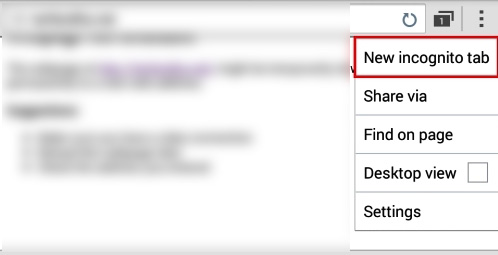
۳- از لیست باز شده، گزینه New incognito tab را انتخاب کنید.

خصوصی وبگردی کنید + آموزش تصویری


ادامه نوشته

کار نکردن کلیدهای Function و یا Numeric کیبورد

اگر بعضی از کلیدهای کیبورتان کار نمی کند بخوانید!
اگر شما هم جزء افرادی هستید که پس از نصب ویندوز 10 بر روی لپ تاپ خود بعضی از کلیدهای کیبورد آن از کار افتاده مطلب زیر را بخوانید.
یکی از مشکلات شایع که بسیاری از کاربرانی که ویندوز 10 را روی لپ تاپ خود نصب می کنند با آن مواجه می شوند کار نکردن کلیدهای Function و یا Numeric کیبورد است.

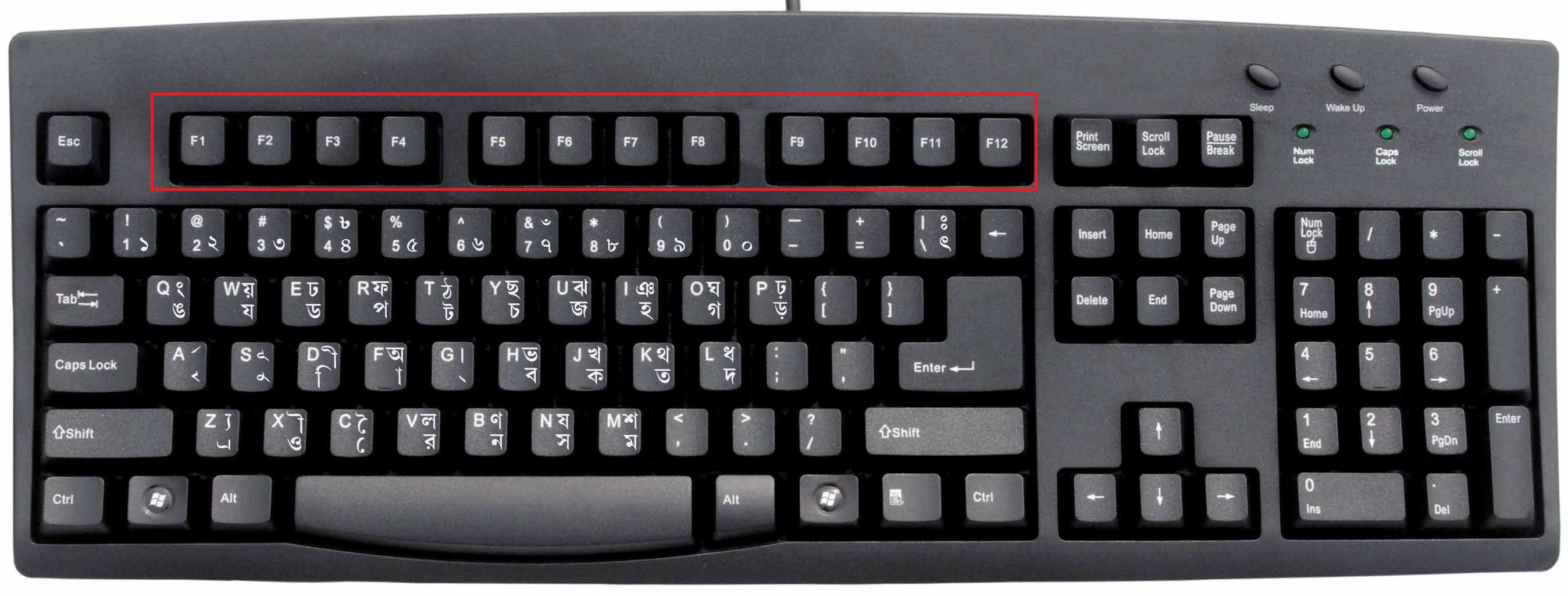
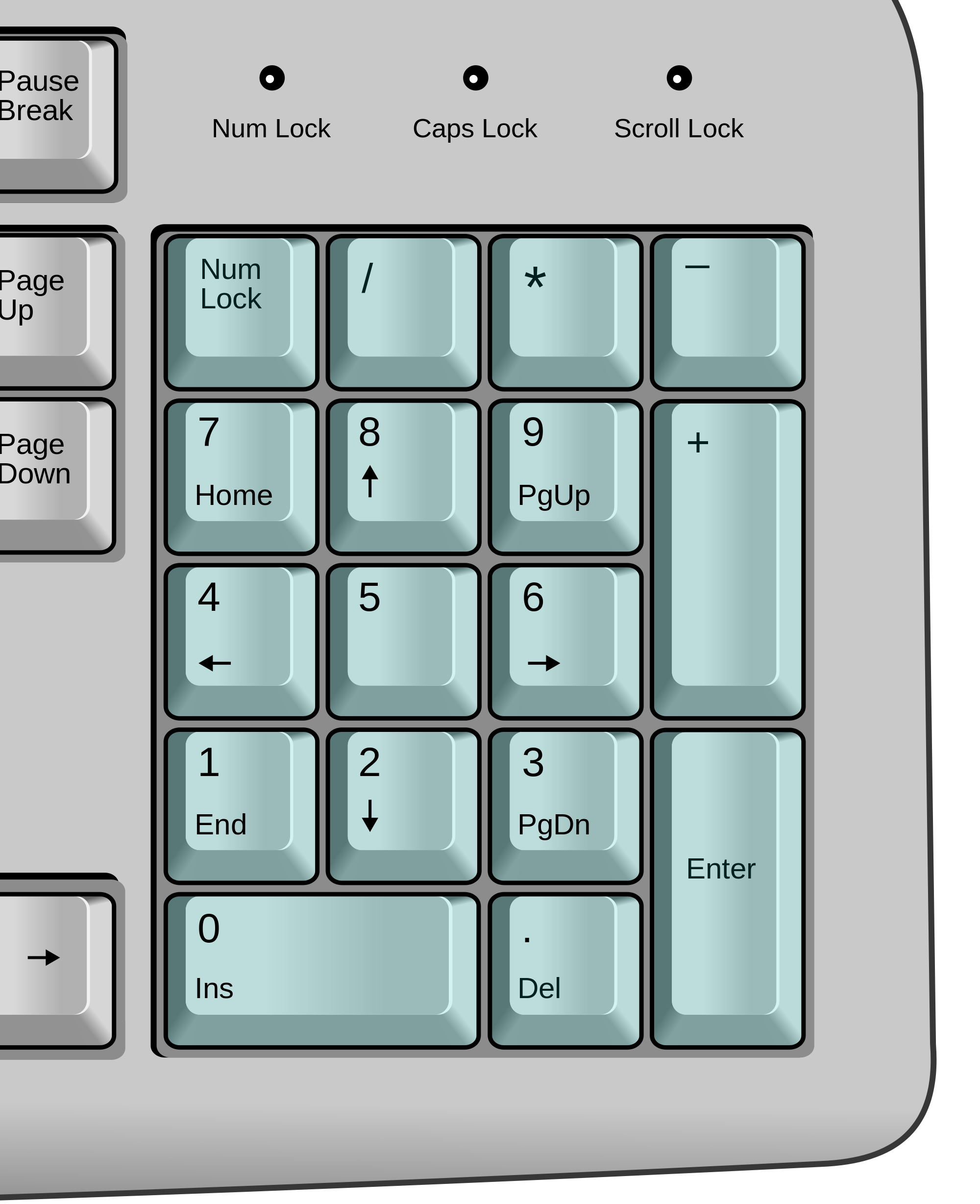
کلیدهای Function، همان کلیدهای F که در بالای صفحه کلید جای گرفته و کلیدهای Numeric نیز کلیدهای عددی در سمت راست صفحه کلید هستند.

اگر بعضی از کلیدهای کیبورتان کار نمی کند بخواند!

اگر بعضی از کلیدهای کیبورتان کار نمی کند بخواند!

این مشکل بیشتر در لپ‌تاپ‌های Asus و Toshiba مشاهده شده اما برخی مدل‌های لپ‌تاپ‌های Sony و Acer نیز چنین مشکلی را پس از ارتقا ویندوز سیستم خود به ویندوز 10 تجربه کرده‌اند و حتی با وجود به ‌روزرسانی‌های ویندوز 10 این مشکل همچنان باقس مانده است. اما با این وجود راه حلی ساده برای برطرف کردن این مشکل وجود دارد و آن حذف درایورهای پیش‌فرض نصب‌شده و نصب درایور منتشرشده توسط سازنده‌ی لپ تاپ است.

نحوه کار:

ابتدا روی دکمه‌ی Start کلیک کنید.

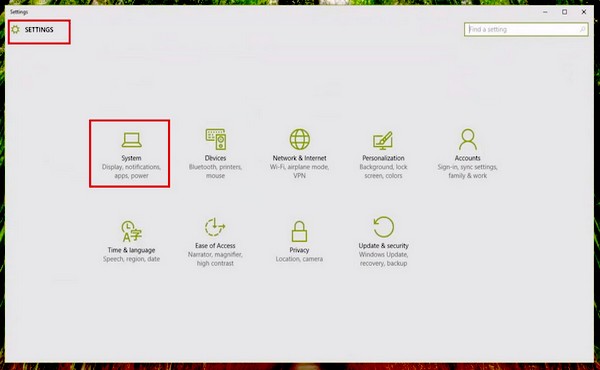
سپس بر روی Settings کلیک کنید.

درون اپلیکیشن Settings بر روی System کلیک نمایید.

اگر بعضی از کلیدهای کیبورتان کار نمی کند بخواند!

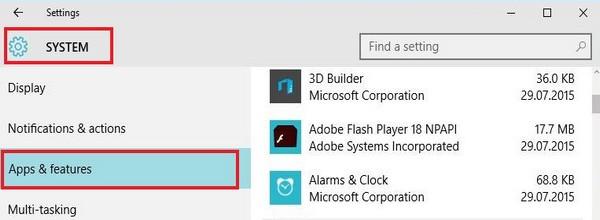
اکنون بر روی Apps & features کلیک کرده و در لیست برنامه‌های موجود در سمت راست، گزینهSynaptics pointing Device را انتخاب و بر روی Uninstall کلیک کنید تا حذف شود.

حالا یکبار ویندوز را از نو راه‌اندازی کنید.

اگر بعضی از کلیدهای کیبورتان کار نمی کند بخواند!

در صورتی که بعد از راه‌اندازی مجدد ویندوز باز هم این مشکل را داشتید به سایت سازنده‌ی لپتاپ مراجعه کرده و درایور مخصوص برای لپتاپ خود را دانلود و سپس نصب کنید.


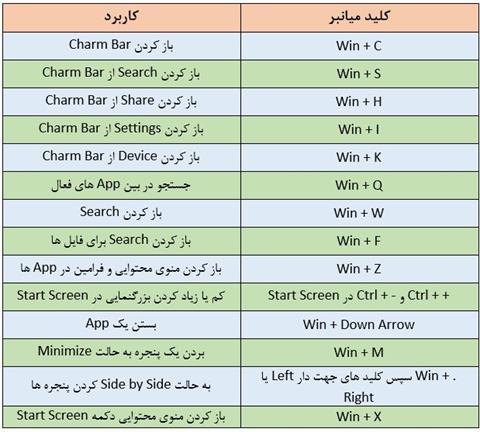
کلیدهای میانبر ویندوز 8

فولدرهای مخفی با چاشنی عدم دسترسی بسازید

اگر می‌خواهید با ترفندی آشنا شوید تا به کمک آن به نحوی قادر به مخفی ساختن یک فولدر باشید که به سادگی پیدا نشود، همراه ما باشید ..
هرکسی که تجربه کار با سیستم عامل ویندوز را داشته باشد، می‌داند که با راست کلیک کردن بر روی یک فایل یا فولدر و تغییر دادن Properties آن، می‌توان آن را مخفی ساخت. اما مشکل این روش آن است که تقریبا همه افراد می‌دانند که با تغییر یک گزینه‌ی در برگه View از تنظیمات Folder Options می‌توان به فایل ها و فولدرهای مخفی دسترسی داشت.

فولدرهای مخفی با چاشنی عدم دسترسی بسازید + آموزش تصویری


ساده‌ترین راه برای ساخت یک فایل یا فولدر مخفی واقعی، زدن برچسب فایل سیستمی به آن است. در این صورت حتی با تغییر تنظیمات در بخش Folder Options، ویندوز فایل یا فولدر مذکور را نمایش نخواهد داد.


روش انجام کار

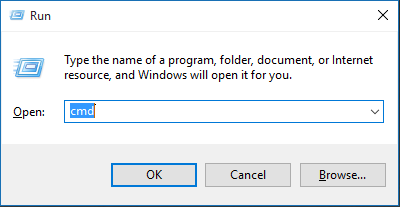
ابتدا وارد محیط Command Prompt شوید؛ به این منظور، ابتدا کلیدهای ترکیبی Win + R را فشار دهید، در پنجره باز شده عبارت cmd را تایپ کرده و کلید اینتر را فشار دهید.

فولدرهای مخفی با چاشنی عدم دسترسی بسازید + آموزش تصویری

حال باید از دستور attrib استفاده کنید؛ پس دستور زیر را وارد کنید:

”attrib +s +h "C:\Users\Mehrdad\Desktop\Thesis
توجه کنید که باید قسمت داخل کوتیشن را با مسیر فایل یا فولدری که قصد مخفی کردن آن را دارید، جایگزین کنید.

ادامه نوشته