تصاویر متصل به سلول‌ها در اکسل

آموزش قرار دادن عکس در اکسل


اضافه کردن عکس به صفحات اکسل همچون انجام این کار در دیگر برنامه‌های مجموعه آفیس کاری ساده است. از منوی Insert گزینه Pictures را انتخاب کرده و پس از مراجعه به محل ذخیره‌سازی تصویر موردنظر روی هارد‌دیسک، آن را در بخش دلخواه از صفحه قرار می‌دهید.

تابه‌ حال تصاویر را میان اطلاعات وارد شده در سلول‌های اکسل گنجانده‌اید؟ هنگام اعمال تغییرات در سطرها و ستون‌های موجود در صفحه، مشکلی در اندازه تصویر مشاهده نکرده‌اید؟ بگذارید مشکلی را که مدنظرمان است با یک مثال برایتان شرح دهیم.
فرض کنید مجموعه‌ای از 20 ردیف اطلاعات را در ستون A و مجموعه‌ای از 20 ردیف اطلاعات را نیز در ستون H از نرم‌افزار اکسل وارد کرده‌اید. در این میان تصویری را نیز در صفحه اکسل فراخوانی کرده و ردیف‌های 5 تا 10 از ستون‌های B تا G را نیز به آن اختصاص داده‌اید. درحالت عادی همه چیز درست است و هیچ مشکلی وجود ندارد؛ اما فرض کنید برای انجام محاسباتی روی اطلاعات وارد شده در سلول‌ها، ستون‌های C تا F را پنهان (Hide) می‌کنید.

در این شرایط تصویر موجود در صفحه برای شما دردسرساز می‌شود؛ زیرا ستون‌های میانی در زیر تصویر پنهان شده و ستون H به سمت چپ حرکت می‌کند. در ادامه محتوای ردیف 5 تا 10 از ستون H که شامل اعداد و اطلاعاتی بوده در زیر تصویر فراخوانی شده قرار می‌گیرد و ظاهر گرافیکی صفحه اکسل شما نیز به‌هم می‌ریزد. این شرایط در صورت بروز هرگونه تغییر همچون پنهان کردن هریک از ردیف‌ها، اعمال فیلترها و ... نیز ممکن است رخ دهد و رهایی از آن نیازمند یک تغییر ساده است:

1ـ تصویر فراخوانی شده در نرم‌افزار را انتخاب کرده و کلیک راست ماوس را روی آن فشار دهید.

2ـ روی گزینه Size and Properties کلیک کرده و در پنجره به‌نمایش درآمده بخش Properties را انتخاب کنید.
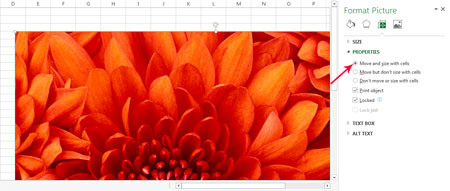
3ـ در نهایت گزینه Move and size with cells را فعال کرده و با کلیک روی Close تغییرات را ذخیره کنید.

4ـ از حالا به بعد هر تغییری که روی سطرها و ستون‌ها ایجاد شود نیز مشکلی در ترکیب ظاهری فایل اکسل شما ایجاد نمی‌کند و تصویر/تصاویر فراخوانی شده باتوجه به تغییرات اعمال شده، تغییر اندازه داده و به‌ عنوان مثال چنانچه باید ردیف‌های 5 تا 10 و ستون‌های B تا G را به خود اختصاص دهند همواره در همین فضا جای می‌گیرند.

منبع:jamejamonline.ir
کتاب اموزش کامل word 2013

دانلود کتاب جامع و کامل اموزش word 2013

همه شما با نرم افزار کاربردی ورد اشنایی دارین ولی از ان جا که نسخه ورد ۲۰۱۳ دچار تغییرات بسیار شد.کتابی کامل برای اموزش این نرم افزار را برای دانلود گذاشتم.

Word-2013-book

برای دانلود کلیک کنید: کتاب اموزش کامل word 2013

آموزش "درج تصاویر هوشمند" "جدول های word ""فهرست مطالب"در word

آموزش "درج تصاویر هوشمند" در word

در سلسله گزارش هایی قصد داریم آموزش های کاملی از نحوه کار با واژه پرداز ورد به شما بدهیم، در این گزارش قصد داریم نحوه ایجاد تصاویر هوشمند را برای شما دوستان عزیز توضیح دهیم. 
معمولا برای تشریح یک موضوع مفهومی مانند: سلسله مراتب سازمانی، ترتیب دستور عمل ها، فرایند، مراحل تولید یک محصول و ... بهتر از موضوع را به صورت یک قرایند گرافیکی یا یک دیاگرام نمایش دهیم تا خواننده مفهوم مطرح شده را بهتر در ک کند. در این موارد است امکان تصاویر هوشمند یا  smart art استفاده می کنیم. این ویژگی با تلفیق لایحه های تصویر و متن برای ایجاد لیست های گرافیکی، نمودار های پردازشی، نمودارهای سازمانی و ... استفاده می شود. لایه تصویر به متنی که در آن وارد می کنیم حساس بوده و به صورت خود کار تغییر می کند.


برای درج تصاویر هوشمند در سند، عملیات زیر را انجام می دهیم:

روی سربرگ    کلیک کرده و از گروه ابزارهای Illustrations روی کلمه    کلیک می کنیم
پنجره ی محاوره ای choose a smartart graphic مطابق شکل زیر ظاهر می شود. در این پنجره تصاویر هوشمند با توجه به نوع کاربرد در چند گروه دسته بندی شده اند.
ادامه نوشته

آموزش باز کردن فایل های مسدود شده در آفیس ۲۰۱۳

آموزش باز کردن فایل های مسدود شده در آفیس ۲۰۱۳ 

باز کردن فایل های مسدود, آموزش تصویری ورد

چنانچه آفیس خود را به آفیس ۲۰۱۳، یا آفیس ۳۶۵ ارتقاء داده اید، ممکن است در باز کردن فایل هایی که به ایمیل تان فرستاده شده اند، با مشکل روبرو شده باشید. تلاش می کنید تا یک فایل ورد که از طریق پیوست (ضمیمه) ایمیل دریافت کرده اید را باز کنید و به احتمال زیاد در می یابید که ورد نه تنها از باز کردن فایل ها سرباز می زند، بلکه در ارائه راهکارهای بیشتری به منظور کمک ناکام می ماند.

دلیلی که فایل ها قادر به باز شدن نیستند آن است که آنها از رایانه متفاوتی سرچشمه می گیرند، و به همین دلیل این به عنوان یک تهدید بالقوه و نهفته از سوی آفیس شناخته می شود. هنگامی که با فایل هایی که از طریق ایمیل برایتان فرستاده شده اند سر و کار دارید، یا آنها را از اینترنت دانلود کرده اید، این تا اندازه ای حساسیتی را از نقطه نظر امنیتی ایجاد می کند، اما این موضوع همچنین بسیار آزار دهنده است.

باز کردن فایل های مسدود, آموزش تصویری ورد

هنگامی این واقعیت این مشکل را شدت می بخشد که فایل های ذخیره شده بر روی یک درایو شبکه یا رونوشت شده (کپی) از رایانه های دیگر در شبکه خانگی تان را نیز بتواند تحت تأثیر قرار دهد چنانچه آنها بایگانی شده باشند.

ادامه نوشته

چگونه در ورد يك "نمودار" رسم كنيم؟

 در این گزارش قصد داریم نحوه ایجاد تصاویر هوشمند را برای شما دوستان عزیز توضیح دهیم. 

نرم افزار word با استفاده از امکانات نرم افزار صفحه گسترده exel، قابلیت ایجاد انواع مختلف نمودار را در اختیار ما قرار می دهد 


برای درج نمودار (CHART) در سند، عملیات زیر را انجام می دهیم:

- روی سربرگ   کلیک کرده و از گروه ابزارهای ILLUSTRATIONS روی دکمه  کلیک می کنیم.
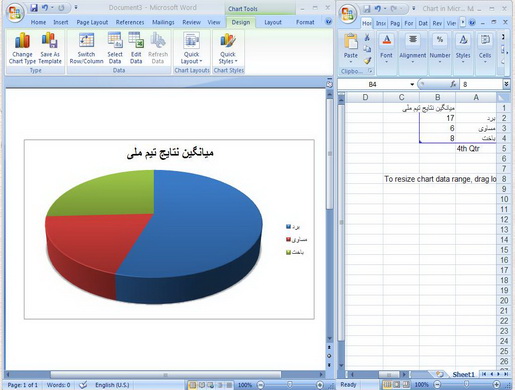
- پنجره ی محاوره ای insert chart مطابق شکل زیر ظاهر می شود. در این پنجره با توجه به نوع کاربرد، نمودارها در چند گروه دسته بندی شده اند. نمودار مورد نظر را انتخاب کرده و دکمه   را کلیک می کنیم.


مطابق شکل زیر نمودار در سند word درج شده و پنجره ی نرم افزار exel در کنار پنجره نرم افزار word ظاهر می شود. مقادیر نمودار در پنجره ی نرم افزار exel نمایش داده می شود. این مقادیر به صورت نمونه هستند و باید آ نها را مطابق نمودار مورد نظر خود تغییر داد. با تغییر مقادیر در نرم افزار exel، نمودار درج شده در سند WORD نیز تغییر می کند.


در هنگام ذخیره سند WORD مقادیر درج شده در نرم افزار EXEL به همراه سند WORD ذخیره می شوند. در صورتی که بخواهیم مجددا مقادیر نمودار را تغییر دهیم، کافی است روی نمودار راست کلیک کرده و از منوی ظاهر شده گزینه ی   را انتخاب می کنیم. بلا فاصله پنجره نرم افزار EXEL به همراه مقادیر نمودار ظاهر شده و می توان مقدار را تغییر داد.

نکته:
روش دیگری برای درج نمودار در سند WORD وجود دارد. در این روش نمودار را در نرم افزار EXEL ایجاد کرده و قالب بندی می کنیم، سپس نمودار را کپی کرده و سند WORD قرار می دهیم. در این روش بر خلاف روش قبل، اطلاعات نمودار در یک فایل مستقل EXEL ذخیره می شود و نمودار درج شده در WORD به مقادیر نمودار EXEL متصل نبوده و در نتیجه نمی توان از درون WORD مقادیر نمودار را تغییر داد.
منبع:www.yjc.ir