فولدرهای مخفی با چاشنی عدم دسترسی بسازید
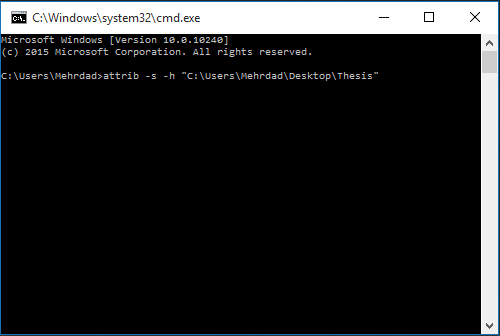
حال اگر به همان مسیر مراجعه کنید، حتی با تغییر تنظیمات Folder Options جهت نمایش فایلهای مخفی، قادر به یافتن فایل مورد نظر نخواهید بود.
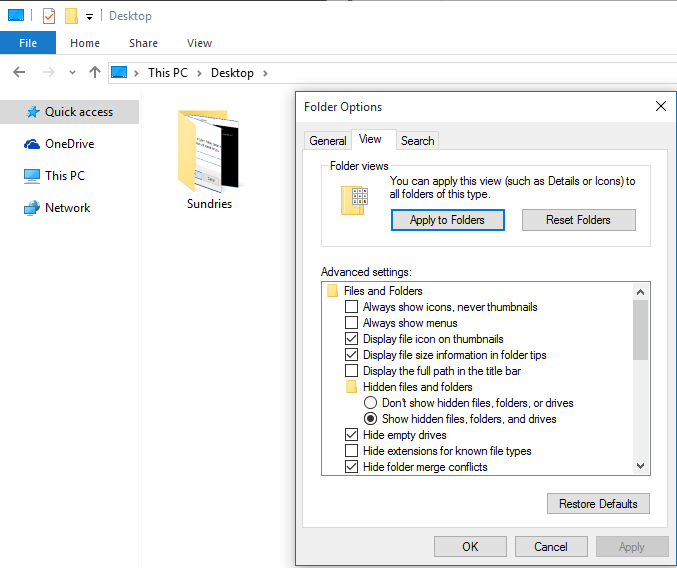
برای آشکارسازی مجدد فایل یا فولدر مورد نظر، مراحل بالا را با همان دستور ذکر شده تکرار کنید؛ با این تفاوت که این بار بجای علامت "+" از "-" استفاده میکنید.
”attrib -s -h "C:\Users\Mehrdad\Desktop\Thesis
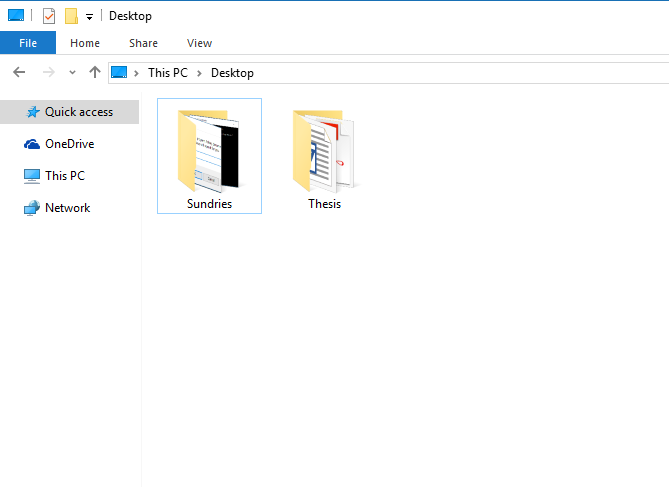
همانطور که مشاهده می کنید، فولدر مذکور مجددا در دسترس قرار گرفته است.
تذکر
اگرچه این روش در اکثر موارد کارساز است، اما با این وجود باز هم راهکاری برای دور زدن آن وجود دارد. برای این کار کافیست تنظیمات فایل اکسپلورر ویندوز را به گونهای تغییر دهید تا فایلهای سیستمی نیز نمایش داده شوند. به این منظور، در تب View از تنظیمات Folder Options، تیک گزینهی Hide protected operating system files را بردارید.
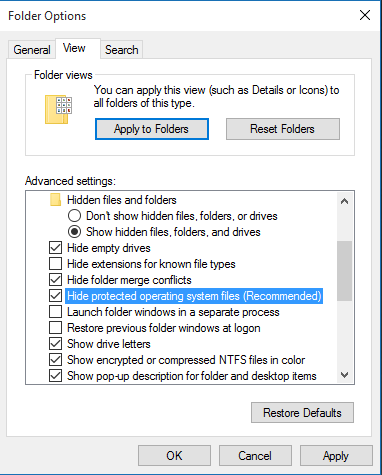
البته با انجام این کار با اخطار زیر مواجه خواهید شد، که ممکن است کاربر عادی را از ادامه کار باز دارد.
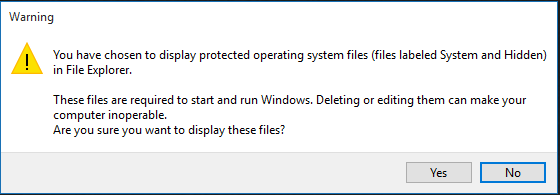
منبع : HOW-TO GEEK
 با سلام: